
Baby Shield herunterladen – Sicheres Tastaturspiel für Kleinkinder, kostenloses Windows‑Tool
Übersicht über Baby Shield
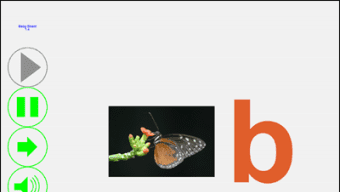
Baby Shield ist ein leichtes, kostenloses Windows‑Dienstprogramm, das eine gewöhnliche Tastatur in eine interaktive Lernfläche für Kleinkinder verwandelt. Während die meisten Kindersicherungs‑Software sich auf Web‑Filterung oder Bildschirmzeit‑Beschränkungen konzentriert, füllt Baby Shield eine Nische, die vielen Eltern entgeht: den Computer vor neugierigen kleinen Fingern zu schützen und gleichzeitig ein spielerisches Erlebnis zu bieten. Die Benutzeroberfläche des Programms ist bewusst einfach – große, farbenfrohe Schaltflächen und ein schwebendes Maskottchen‑Bild, das die Aufmerksamkeit eines Kindes fesselt. Jedes Mal, wenn das Baby eine Taste drückt, zeigt Baby Shield eine lebendige Illustration, die dem Buchstaben oder der Zahl entspricht, und ein kurzer musikalischer Jingle spielt im Hintergrund. Das Ergebnis ist eine harmlose Ablenkung, die die Tastatur beschäftigt und versehentliche Systemänderungen, Dateilöschungen oder den Verlust nicht gespeicherter Arbeit verhindert.
Die Kernidee hinter Baby Shield ist überraschend originell. Anstatt den Bildschirm vollständig zu sperren, fördert es eine sichere Form der Erkundung. Eltern können ihr Kind „tippen“ lassen, ohne Angst, da jeder Tastendruck einen harmlosen visuellen Hinweis auslöst und nicht einen unbeabsichtigten Befehl. Dieser Ansatz ist besonders hilfreich an Home‑Office‑Tagen, wenn der Erwachsene konzentriert bleiben muss, aber nicht ständig über ein krabbelndes Kleinkind wachen kann. Das Programm läuft leise im Hintergrund, verbraucht minimale CPU‑ und RAM‑Ressourcen und lässt sich mit einem einzigen Klick ein- oder ausschalten.
Während die Hintergrundmelodie für Erwachsene repetitiv werden kann, ist sie bewusst fröhlich, um Babys gut gelaunt zu halten. Der Ton kann in den Einstellungen stummgeschaltet werden, wenn die Eltern Ruhe bevorzugen. Insgesamt bietet Baby Shield eine sichere, wartungsarme Möglichkeit, Ihren PC zu schützen und die Tastatur in ein kinderfreundliches Spielzeug zu verwandeln. Es ist eine ausgezeichnete Ergänzung zu traditionelleren Kindersicherungs‑Methoden wie Bildschirmsperren, Benutzerkonten oder speziellen Kinderschutz‑Hüllen.
Hauptfunktionen & funktionale Highlights
- Buchstaben‑zu‑Bild‑Zuordnung: Jede alphabetische Taste löst ein hochauflösendes Bild aus, das den Buchstaben visuell darstellt (z. B. zeigt „A“ einen Apfel).
- Zahlen‑ & Symbol‑Unterstützung: Numerische Tasten und gängige Symbole haben ebenfalls zugehörige Grafiken, wodurch der Lernumfang über das Alphabet hinaus erweitert wird.
- Kinderfreundliche Benutzeroberfläche: Große, hellfarbige Schaltflächen und ein schwebendes Maskottchen halten die Oberfläche für Kleinkinder ansprechend.
- Hintergrundmusik: Eine kurze, wiederholende Melodie spielt bei jedem Tastendruck, sie ist für Babys angenehm, lässt sich aber leicht stumm schalten.
- Ein‑Klick‑Aktivierung/‑Deaktivierung: Eltern können Baby Shield schnell aktivieren oder deaktivieren, ohne den Computer neu zu starten.
- Geringer Ressourcenverbrauch: Die App läuft mit weniger als 5 MB RAM und nutzt vernachlässigbare CPU‑Leistung, sodass sie Arbeitsanwendungen nicht beeinträchtigt.
- Anpassbare Einstellungen: Benutzer können das Bildset ändern, die Lautstärke anpassen oder in einen Silent‑Modus wechseln.
- Sichere Operation: Das Programm deaktiviert die eigentliche Tastendruck‑Weiterleitung, sodass keine unbeabsichtigten Befehle das Betriebssystem erreichen.
- Kostenlose Updates: Regelmäßige, automatische Updates halten die Bildbibliothek aktuell und beheben kleinere Fehler.
Über die Grundfunktionen hinaus enthält Baby Shield auch eine „Lock‑When‑Idle“-Option, die den Schutz nach einer Inaktivitätsperiode automatisch wieder aktiviert und sicherstellt, dass der Computer nie in einen verwundbaren Zustand zurückfällt, wenn die Eltern weggehen. Die Einfachheit der App ist ihre Stärke: es gibt keine komplexen Konfigurationsmenüs, keine Werbung und keine versteckten Gebühren. Eltern können den Installer von der offiziellen Website herunterladen, ausführen und sind in weniger als einer Minute bereit, ihre Tastatur zu schützen.
Für Familien, die bereits Tools zur Bildschirmzeitverwaltung nutzen, integriert sich Baby Shield reibungslos. Da es keine erhöhten Rechte über die Standard‑Benutzerrechte hinaus benötigt, koexistiert es ohne Konflikte mit Antivirus‑Programmen, Firewalls und Kindersicherungs‑Suiten. Sein modulares Design bedeutet, dass Sie Baby Shield aktiv lassen können, während andere Kindersicherungs‑Anwendungen Web‑Inhalte verwalten, wodurch eine mehrschichtige Schutzstrategie entsteht, die sowohl Software‑Interaktionen als auch Internet‑Exposition abdeckt.
Installation, Gebrauchsanweisungen & Kompatibilität
Schritt‑für‑Schritt Installationsanleitung
Die Installation von Baby Shield ist unkompliziert und für nicht‑technische Benutzer konzipiert. Folgen Sie diesen Schritten, um das Programm zum Laufen zu bringen:
- Besuchen Sie die offizielle Baby Shield‑Download‑Seite und klicken Sie auf die Schaltfläche Download Free. Die Installationsdatei (babyshield‑setup.exe) ist in der Regel kleiner als 10 MB.
- Nachdem der Download abgeschlossen ist, doppelklicken Sie die Installationsdatei. Windows kann Sie auffordern, zu bestätigen, dass Sie die Datei ausführen möchten; klicken Sie auf Yes, um fortzufahren.
- Der Installationsassistent erscheint. Klicken Sie auf Next im Begrüßungsbildschirm und akzeptieren Sie anschließend die End‑User‑License‑Agreement.
- Wählen Sie den Zielordner (Standard ist
C:\Program Files\BabyShield) und klicken Sie auf Install. Der Vorgang dauert weniger als 30 Sekunden. - Wenn die Installation abgeschlossen ist, klicken Sie auf Finish**. Die Anwendung startet automatisch und erscheint als kleines schwebendes Fenster auf Ihrem Desktop.
Wie man Baby Shield effektiv nutzt
Nach dem Start sehen Sie die großen Aktionsschaltflächen: Start Shield, Settings und Exit. Drücken Sie Start Shield, um den Schutzmodus zu aktivieren. Ab diesem Punkt wird jeder Tastendruck von Baby Shield abgefangen, das entsprechende Bild angezeigt und die kurze Melodie abgespielt. Wenn Sie den Ton stummschalten müssen, öffnen Sie das Settings-Menü, schalten Sie den Audio-Schalter auf Off und klicken Sie auf Save.
Wenn die Neugier des Babys nachlässt, klicken Sie einfach auf Stop Shield im schwebenden Fenster. Dadurch wird die Tastatur wieder in ihren normalen Funktionsmodus versetzt, ohne dass ein Systemneustart erforderlich ist. Die Anwendung bietet zudem die Option Lock‑When‑Idle: Aktivieren Sie sie in den Einstellungen, legen Sie die Leerlauf‑Zeit fest (z. B. 5 Minuten), und Baby Shield wird nach dem angegebenen Inaktivitätszeitraum automatisch wieder aktiviert.
Betriebssystem‑Kompatibilität
Baby Shield wurde für Windows 10, Windows 11 und Windows 7 (64‑Bit) entwickelt. Die Software nutzt standardmäßige Win32‑APIs, was bedeutet, dass sie nativ sowohl auf Home‑ als auch auf Professional‑Editionen läuft. Obwohl die Entwickler Interesse gezeigt haben, auf macOS und mobile Plattformen (iOS/Android) zu expandieren, ist derzeit nur die Windows‑Version offiziell unterstützt. Benutzer älterer Windows‑Versionen (XP, Vista) können Kompatibilitätsprobleme erleben und sollten auf ein unterstütztes Betriebssystem upgraden, um optimale Leistung und Sicherheit zu gewährleisten.
Da Baby Shield keine administrativen Rechte benötigt, kann es auf einem Standard‑Benutzerkonto installiert werden. Diese Funktion ist besonders nützlich in Mehrbenutzer‑Haushalten, in denen Kinder eingeschränkte Rechte haben. Die Anwendung respektiert zudem die in Windows integrierten Sicherheitsfunktionen wie SmartScreen und User Account Control (UAC) und wird andere Software, die Tastatureingaben überwacht, nicht beeinträchtigen.
Vorteile, Nachteile & Häufig gestellte Fragen
Vorteile
- Kostenlos zum Download und zur Nutzung, ohne versteckte Gebühren oder Werbung.
- Verhindert, dass versehentliche Tastendrücke Systemänderungen verursachen.
- Helle, kinderfreundliche Visuals, die die Buchstabenerkennung stärken.
- Sehr geringer CPU‑ und Speicherverbrauch; läuft still im Hintergrund.
- Ein‑Klick‑Aktivierung und -Deaktivierung erleichtern es beschäftigten Eltern.
- Anpassbare Klang‑ und Bildeinstellungen, die den Familienpräferenzen entsprechen.
- Sichere Funktionsweise – Tastendrücke werden daran gehindert, andere Anwendungen zu erreichen.
Nachteile
- Nur für Windows verfügbar; noch keine native macOS-, iOS- oder Android-Version.
- Die Hintergrundmelodie kann für Erwachsene repetitiv werden (kann jedoch stummgeschaltet werden).
- Beschränkt auf Tastaturinteraktion; schützt nicht vor Maus‑Klicks oder Touchscreens.
- Bildbibliothek ist einfach; fortgeschrittener pädagogischer Inhalt kann Drittanbieter‑Erweiterungen erfordern.
- Keine integrierte Berichterstattung oder Nutzungsanalyse für Eltern, die detaillierte Einblicke wünschen.
FAQ – Baby Shield
Ist Baby Shield komplett kostenlos oder bietet es In‑App‑Käufe an?
Baby Shield ist zu 100 % kostenlos. Es gibt keine versteckten Gebühren, Abonnements oder In‑App‑Käufe. Alle Updates und zusätzlichen Bildpakete werden kostenlos bereitgestellt.
Kann Baby Shield auf einem Laptop mit einer externen Tastatur verwendet werden?
Ja. Das Programm überwacht alle Tastatureingaben, unabhängig davon, ob die integrierte oder eine externe USB‑/Bluetooth‑Tastatur verwendet wird.
Beeinflusst Baby Shield meine regulären Arbeitsanwendungen?
Nein. Wenn der Schutz aktiv ist, blockiert er Tastendrücke, die andere Programme erreichen würden, verbraucht jedoch keine Ressourcen, die Ihre Arbeitsanwendungen verlangsamen würden. Sie können den Schutz jederzeit deaktivieren, um das normale Tippen wiederherzustellen.
Gibt es eine Möglichkeit, die für jede Taste angezeigten Bilder anzupassen?
Ja. Im Einstellungsmenü können Sie das Standard‑Bildset durch eigene PNG‑ oder JPG‑Dateien ersetzen, solange die Dateinamen dem jeweiligen Schlüssel entsprechen (z. B. A.png für die „A“-Taste).
Schützt Baby Shield meinen Computer, wenn das Kind versucht, Strg+Alt+Entf zu drücken?
Der Schutz blockiert alle Standard‑Tastendrücke, einschließlich System‑Kurzbefehle wie Strg+Alt+Entf. Die Kombination wird abgefangen, sodass der Windows‑Sicherheitsbildschirm nicht erscheint, solange der Schutz aktiv ist.
Kann ich Baby Shield so planen, dass es nur zu bestimmten Zeiten aktiviert wird?
Obwohl die aktuelle Version keinen integrierten Scheduler hat, können Sie den Windows‑Task‑Scheduler verwenden, um die Anwendung mit dem Argument „/start“ zu den gewünschten Zeiten zu starten.
Fazit & Handlungsaufforderung
Baby Shield schließt eine einzigartige Lücke im Markt für Kindersicherungs‑Software, indem es eine potenzielle Quelle der Frustration – ein neugieriges Baby, das über die Tastatur läuft – in einen sicheren, lehrreichen Spielbereich verwandelt. Sein kostenloses, ressourcenschonendes Design ermöglicht es Eltern, ihren Windows‑PC zu schützen, ohne die Produktivität zu opfern oder zu groben Bildschirmsperren zu greifen. Obwohl die App derzeit nur Windows unterstützt, machen ihre Einfachheit, Anpassbarkeit und sichere Tastendruck‑Abfangung sie zu einer wertvollen Ergänzung jedes digitalen Sicherheits‑Toolkits einer Familie.
Wenn Sie nach einer schnellen, unkomplizierten Möglichkeit suchen, Ihre Tastatur babysicher zu machen und gleichzeitig die frühe Buchstabenerkennung zu fördern, laden Sie Baby Shield noch heute herunter. Klicken Sie auf die Download‑Schaltfläche unten, folgen Sie den einfachen Installationsschritten und genießen Sie Ruhe, wenn Ihr Kleinkind das Home‑Office betritt.
Baby Shield herunterladen – kostenlos
Gesamtbewertung: 4 out of 5 stars







